マークアップとフォルダー分け
それでは、またまた前回の続きです...。
前回は、文章でのマークアップの説明を記載と、実際のHTMLの記載を行いました...。
おおよそ、どのようにマークアップを行えばよいか理解できたかと思います。
そこで今回は、マークアップを行うと同時に、ページ作成時のフォルダー分けと前回のHTMLがどのように表示されるか?
また、注意点を記載していこうかと思います。
まずはフォルダー分け!!
言葉で記載するよりも、実際のフォルダー内画像をお見せしたほうが分かり易いと思いますので、下記をご参照願います...。
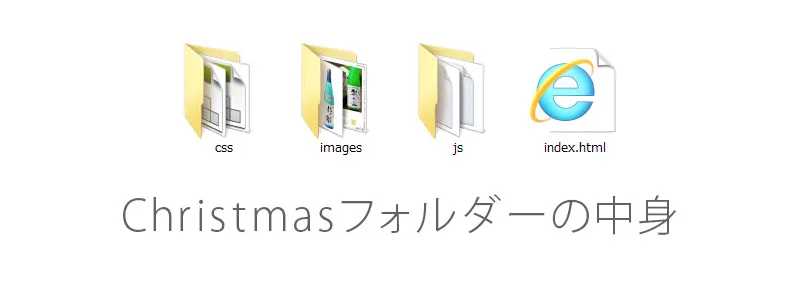
christmasでフォルダーを作成し、その中身がコチラになります。
内容は、
・index.html
・CSSフォルダー
・Jsフォルダー
・imagesフォルダー
上記がchristmasフォルダー内になります。
htmlはお分かり頂けるかと思いますが、それ以外はまた別のフォルダーです。フォルダーの名前が付いたファイルがそれぞれに入ります。
CSSはCSSファイル、JsはjQueryなどのjsファイル、imagesはjpgやpng、gifなどの画像ファイルになります。
そこで今回は初心者の方向けに特別に、画像のパス一覧を下記に記載いたしますので、画像のURLを直接ブラウザに、コピー&ペーストして、画像を先ほどのimagesフォルダーに保存してみてください。
・https://www.rakuten.ne.jp/gold/sake-kadoya/christmas/images/botton.jpg
・https://www.rakuten.ne.jp/gold/sake-kadoya/christmas/images/christmas_main_title.png
・https://www.rakuten.ne.jp/gold/sake-kadoya/christmas/images/christmas_main1.jpg
・https://www.rakuten.ne.jp/gold/sake-kadoya/christmas/images/christmas_pc_back.jpg
・https://www.rakuten.ne.jp/gold/sake-kadoya/christmas/images/christmas_sp_back.jpg
・https://www.rakuten.ne.jp/gold/sake-kadoya/christmas/images/christmas_sub_title.png
・https://www.rakuten.ne.jp/gold/sake-kadoya/christmas/images/christmas_top.png
・https://www.rakuten.ne.jp/gold/sake-kadoya/christmas/images/con_title1.png
・https://www.rakuten.ne.jp/gold/sake-kadoya/christmas/images/con_title1sp.png
・https://www.rakuten.ne.jp/gold/sake-kadoya/christmas/images/con_title2.png
・https://www.rakuten.ne.jp/gold/sake-kadoya/christmas/images/con_title2sp.png
・https://www.rakuten.ne.jp/gold/sake-kadoya/christmas/images/con_title3.png
・https://www.rakuten.ne.jp/gold/sake-kadoya/christmas/images/con_title3sp.png
・https://www.rakuten.ne.jp/gold/sake-kadoya/christmas/images/con2_item1.png
・https://www.rakuten.ne.jp/gold/sake-kadoya/christmas/images/con2_item1pc.jpg
・https://www.rakuten.ne.jp/gold/sake-kadoya/christmas/images/con2_item2.png
・https://www.rakuten.ne.jp/gold/sake-kadoya/christmas/images/con2_item3.png
・https://www.rakuten.ne.jp/gold/sake-kadoya/christmas/images/con2_item4.png
・https://www.rakuten.ne.jp/gold/sake-kadoya/christmas/images/con2_item5.png
・https://www.rakuten.ne.jp/gold/sake-kadoya/christmas/images/con2_item6.png
・https://www.rakuten.ne.jp/gold/sake-kadoya/christmas/images/con2_item7.png
・https://www.rakuten.ne.jp/gold/sake-kadoya/christmas/images/con2_item7pc.jpg
・https://www.rakuten.ne.jp/gold/sake-kadoya/christmas/images/con2_item8.png
・https://www.rakuten.ne.jp/gold/sake-kadoya/christmas/images/con2_itemMaru_back.png
・https://www.rakuten.ne.jp/gold/sake-kadoya/christmas/images/con3_item1.png
・https://www.rakuten.ne.jp/gold/sake-kadoya/christmas/images/con3_item2.png
・https://www.rakuten.ne.jp/gold/sake-kadoya/christmas/images/hiiragi.png
・https://www.rakuten.ne.jp/gold/sake-kadoya/christmas/images/item1.png
・https://www.rakuten.ne.jp/gold/sake-kadoya/christmas/images/item2_2.png
・https://www.rakuten.ne.jp/gold/sake-kadoya/christmas/images/item3.png
・https://www.rakuten.ne.jp/gold/sake-kadoya/christmas/images/item4.png
・https://www.rakuten.ne.jp/gold/sake-kadoya/christmas/images/item5.png
・https://www.rakuten.ne.jp/gold/sake-kadoya/christmas/images/item6.png
・https://www.rakuten.ne.jp/gold/sake-kadoya/christmas/images/item7.png
・https://www.rakuten.ne.jp/gold/sake-kadoya/christmas/images/item8.png
・https://www.rakuten.ne.jp/gold/sake-kadoya/christmas/images/kubota_name.png
・https://www.rakuten.ne.jp/gold/sake-kadoya/christmas/images/santa.png
・https://www.rakuten.ne.jp/gold/sake-kadoya/christmas/images/snow2.png
・https://www.rakuten.ne.jp/gold/sake-kadoya/christmas/images/syouwa_name.png
いやぁ~ッ、多いですねッ...。
がしかしッ、ページ作成を頻繁に行うようになれば分かる事ですがッ...、コレ!少ない方です...。
ここで初心者の方に少しだけ注意点!!
<img src="https://www.rakuten.ne.jp/gold/sake-kadoya/christmas/images/botton.jpg">
って、直接htmlに記載すれば、表示されますが、コレ!ダメです...。
この場合、rakuten.ne.jp/goldサーバーへの直リンクと言い、
自分のPCもしくはサーバーでなく、rakutenGoldサーバーに負荷をかけることになってしまします。
なので、ご使用の際は、画像を自分のPCに保存してから、ソースであれば、<img src="images/botton.jpg">と、ご使用ください...。
jsファイルとCSSは、また後ほどわかるように記載いたします。
それでは、ココで少しまとめて内容を記載してみます。
christmasのフォルダーには、前回のindex.htmlとCSSとJsとimagesフォルダーがある状態で、imagesフォルダーには、クリスマスページで使用する画像が39個...。
この状態で、index.htmlをダブルクリックしてみますと、ご使用のブラウザで下記の様に表示されることと思います。
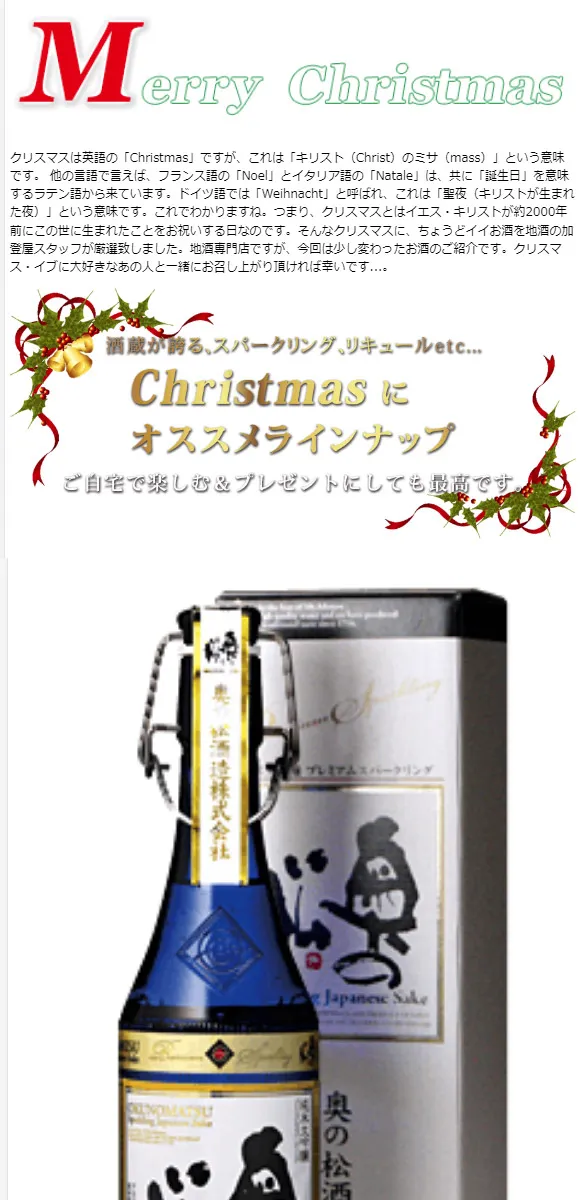
まだまだ道のりは長そうですねッ....。
がしかしッ、現段階ではここまで表示され、文章構造が出来ていればOKです。
とりあえず、今回はここまで...。
お仕事のご依頼は下記より...、それではまた次回...。