
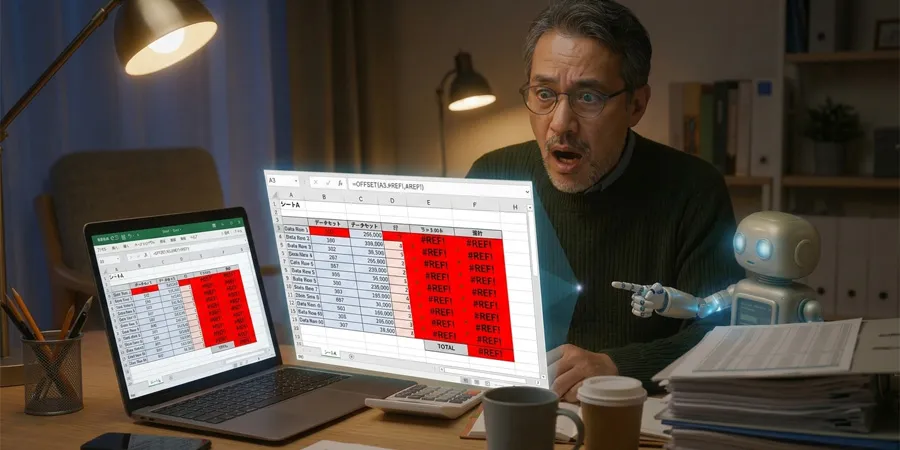
前回の#014では、IF関数と条件付き書式で、集計ミスがあれば赤いセルが教えてくれる「見張り番」シートが完成しました。ディレクターの月末は、だいぶ穏やかになりました。ところが今回、新たな問題が持ち上がります。
 ディレクター:
 AI:ディレクター:AI:ディレクター:AI:
Excelのシート保護は、初期状態だと全セルがロックされます。まず、この性質を利用します。
1. Ctrl+Aで全セルを選択
2. セルの書式設定 → 保護タブ → 「ロック」にチェック(デフォルトのまま)
3. 入力してほしいセル(元データ入力欄など)だけを選び直す
4. セルの書式設定 → 保護タブ → 「ロック」のチェックを外す
5. 校閲タブ → シートの保護 → パスワードを設定(任意)
この状態でシートを保護すると、ロックを外したセルだけが入力可能になります。数式が入っているセルは、クリックしても数字を打ち込めなくなります。
 ディレクター:AI:
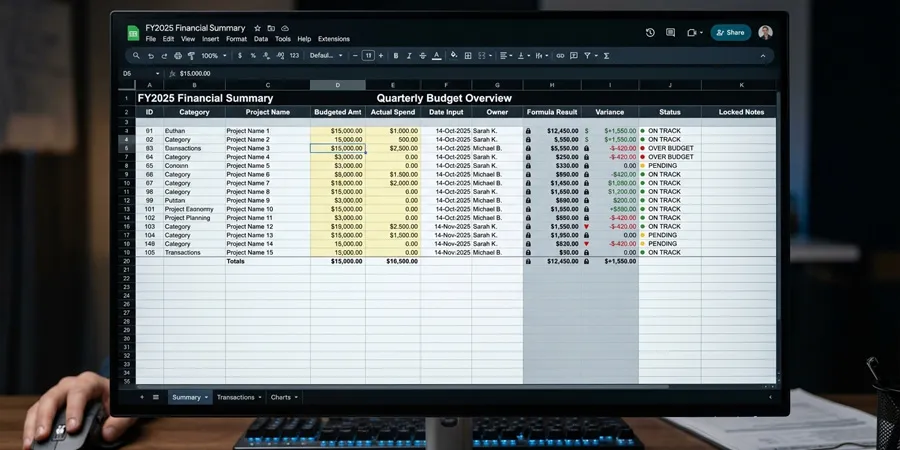
ロックを外したセルに、あらかじめ薄い黄色の塗りつぶしを設定しておきます。「色がついている場所だけ触っていい」というルールが、説明しなくても伝わるようになります。
触れる場所を制限しても、全角と半角の混在など、入力内容そのもののミスは残ります。ここで、入力規則を使います。
データ → データの入力規則 → リスト
元の値:〇〇制作,〇×商事,卸売
取引先名の入力セルにリストを設定すれば、手入力ではなくプルダウンから選ぶだけになります。表記ゆれ(「〇〇制作」と「〇〇セイサク」など)による#013のような集計ズレを、入り口の時点で防げます。

| 担当者 | できること | できないこと |
|---|---|---|
| パートさん(入力担当) | 元データの入力(プルダウン選択) | 集計式・判定式の変更 |
| ディレクター | シート保護の解除・数式の修正 | ― |
誰が触っても、見張り番の判定ロジックだけは壊れません。壊れるとしたら、パスワードを知っているディレクター自身が保護を解除したときだけです。
AI:
ディレクター:AI:次回#016では、この一覧シートをもとに、月ごとの推移をグラフで自動更新する方法を扱う予定です。
ディレクターとAIの奮闘記 #015 おわり