
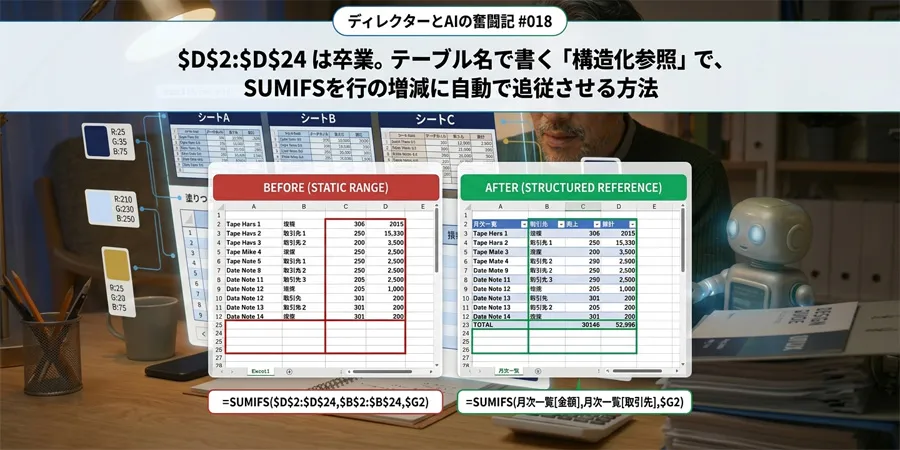
前回の#017では、テーブルのスタイルを自社のコーポレートカラーに染めて、資料全体の統一感が出ました。見た目は完璧です。ところが、月末の集計をしていたディレクターが、静かに青ざめます。
 ディレクター:
 AI:ディレクター:AI:ディレクター:AI:
普通のセル範囲は「D2からD24まで」という、行番号を使った住所で指定します。テーブルに名前を付けると、これを「テーブル名[列名]」という、名前だけの書き方に置き換えられます。これが構造化参照です。
| 書き方 | 数式の例 | 末尾に行を追加すると |
|---|---|---|
| 従来のセル範囲 | =SUMIFS($D$2:$D$24,$B$2:$B$24,$G2) | 範囲は24行目のまま。追加した行が集計から漏れる |
| 構造化参照 | =SUMIFS(月次一覧[金額],月次一覧[取引先],$G2) | テーブルの拡張に合わせて、範囲も自動で広がる |
「月次一覧」は、#016で付けたテーブル名です。「金額」「取引先」は、表の見出し行に書いた列名がそのまま使われます。
1. 集計欄のSUMIFSのセルを選び、数式バーで中身を確認する
2. 「=SUMIFS(」まで入力した状態で、テーブルの「金額」列の見出しの下をクリック
   → 「月次一覧[金額]」と自動で入力される
3. カンマを打ち、同じ要領で「取引先」列をクリック → 「月次一覧[取引先]」
4. 最後に条件のセル(例:$G2)を指定して、Enterで確定![SUMIFSの数式を入力している途中で、テーブルの列をクリックすると『月次一覧[金額]』と自動入力される様子。](https://mk-design.xyz/wp-content/uploads/2026/10/mk20261011_2.webp)
ポイントは、列名を手で打つのではなく、列をクリックして選ぶことです。クリックするだけで、Excelが正しい構造化参照を自動で入力してくれるので、打ち間違いがありません。
ディレクター:AI:・行を追加しても、削除しても、数式の範囲が自動で調整される
・数式を読めば「何の列を集計しているか」がすぐ分かる
・列の見出しを書き換えると、数式の中の列名も自動で追従する
・別のシートに集計欄があっても、同じ書き方で参照できる特に「数式が読める」ことは、あとから見直すときに効いてきます。「$D$2:$D$24」が何の列だったかを、いちいち元の表で確かめなくて済みます。
すでに作ってあるSUMIFSなどの数式は、テーブル化しただけで構造化参照に自動で書き換わるとは限りません。今回のように、固定範囲のまま残っていることがあります。テーブル化したあとは、既存の数式を一度見直して、必要なものを書き換えておくと安心です。
・数式バーで「$D$2:$D$24」のような固定の範囲が残っていないか確認する
・列名に「[」や「]」「#」などの記号を使っていると、数式の書き方が複雑になる
→ テーブルの見出しは、できるだけシンプルな名前にしておく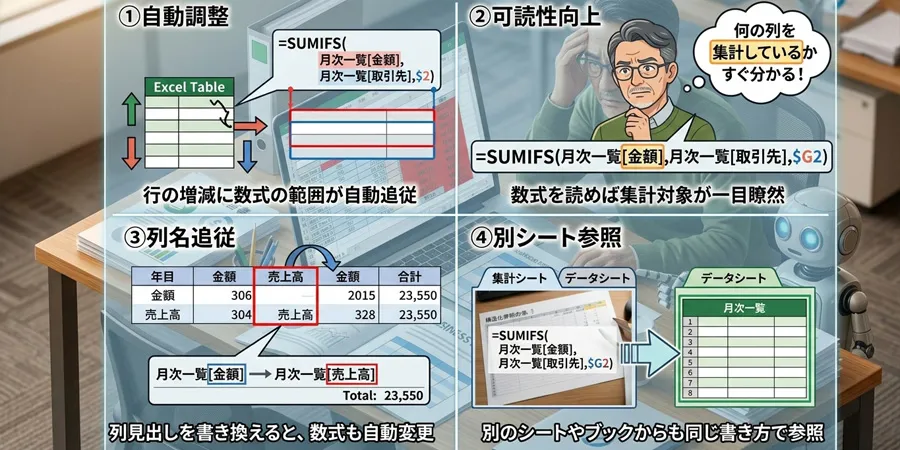 AI:
ディレクター:AI:
AI:
ディレクター:AI:次回#019では、このテーブルをもとに、ピボットテーブルで取引先別・月別の集計を、数式なしで作る方法を扱う予定です。
ディレクターとAIの奮闘記 #018 おわり