
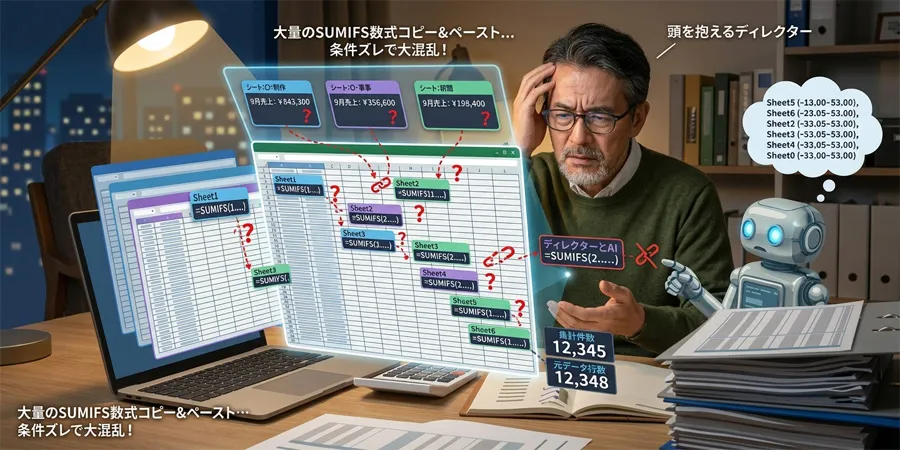
前回の#018では、構造化参照のおかげで、SUMIFSが行の増減にきちんとついてくるようになりました。集計の漏れもなくなり、ディレクターはひと安心。ところが、取引先が増えて、月別の集計も求められるようになったところで、今度は別の悩みが出てきます。
 ディレクター:
 AI:ディレクター:AI:ディレクター:
ピボットテーブルは、一覧表の項目をドラッグして、「行」「列」「値」に並べるだけで、集計表を自動で作ってくれる機能です。元データを#016でテーブル化してあるので、そのまま土台に使えます。
1. テーブル(月次一覧)内のセルを1つ選択
2. 挿入タブ → ピボットテーブル
3. 「テーブルまたは範囲を選択」が「月次一覧」になっていることを確認
4. 配置先は「新規ワークシート」を選んでOK
元データの指定が、セル範囲の「$A$1:$G$24」ではなく、テーブル名の「月次一覧」になっている点が肝心です。次の月に行を追加しても、ピボットテーブルの元データの範囲が、テーブルと一緒に広がります。

新しいシートに、空のピボットテーブルとフィールドリストが出てきます。次のようにドラッグします。
| エリア | ドラッグする項目 | 役割 |
|---|---|---|
| 行 | 取引先 | 表の縦方向に、取引先が並ぶ |
| 列 | 日付 | 表の横方向に、月が並ぶ |
| 値 | 金額 | 各マスに、金額の合計が入る |
これで、SUMIFSで240マス分を埋めていた表と同じものが、数式ゼロで完成します。
ディレクター:AI:列に日付を置くと、バージョンによっては、自動で「月」にまとまります。まとまらず、日付が1日ずつ並んでしまう場合は、手動でグループ化します。
1. ピボットテーブルの日付の見出しを右クリック
2. 「グループ化」を選ぶ
3. 「月」を選択(複数年のデータなら「年」も一緒に選択)
4. OK
複数年のデータがあるのに「月」だけを選ぶと、2025年の1月と2026年の1月が、同じ列に合算されてしまいます。年をまたぐデータは、「年」と「月」の両方を選んでおくと安全です。
なお、日付の列に空白のセルが混ざっていたり、日付が文字列として入力されていたりすると、グループ化がうまくいきません。元のテーブルの日付の列を、一度確認しておいてください。
ここが、数式との一番の違いです。SUMIFSは、元データを変更すると自動で再計算されますが、ピボットテーブルは、自分では更新されません。
・ピボットテーブルを右クリック → 「更新」
・または、データタブ → すべて更新
・ファイルを開くたびに更新したい場合:
 ピボットテーブル分析タブ → オプション → データ →
 「ファイルを開くときにデータを更新する」にチェック
元データに今月分の行を追加したのに、ピボットテーブルの数字が変わらない。そんなときは、故障ではなく、更新を押し忘れているだけのことがほとんどです。
 AI:
ディレクター:AI:
AI:
ディレクター:AI:次回#020では、このピボットテーブルに「スライサー」を付けて、取引先や年をボタンひとつで切り替えられる、使いやすい集計画面にする方法を扱う予定です。
ディレクターとAIの奮闘記 #019 おわり