
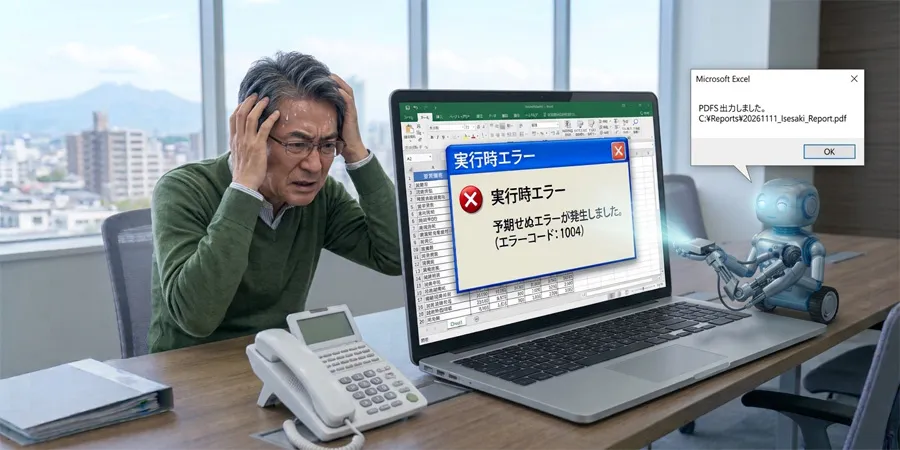
前回の#023で、毎月の手作業が、ボタン一つで終わるようになりました。ディレクターは、毎月の15分が3秒になったことに、すっかり気を良くしています。ところが、ある朝、社長がボタンを押した直後に、内線が鳴ります。
 ディレクター:
 AI:ディレクター:AI:AI:ディレクター:AI:ディレクター:
エラーの窓が出たら、慌てて閉じたり、何度も押し直したりせず、次の3つを順に行います。
実行時エラー '9':
インデックスが有効範囲にありません。

[終了] [デバッグ] [ヘルプ]
窓には、エラー番号と、短い説明が書かれています。この番号と説明が、原因を探すときの、いちばんの手がかりです。画面を写真かスクリーンショットで残しておくと、誰かに相談するときも役に立ちます。
窓の「デバッグ」を押すと、Visual Basicの画面が開いて、コードの一行が黄色く光ります。

黄色い行は、「ここで止まりました」という、現場の目印です。犯人そのものとは限りませんが、犯人は、たいていその行か、その少し前にいます。
ディレクター:AI:Visual Basicの画面の上のほうにある、四角い「■」ボタン(リセット)を押すデバッグの状態のままだと、マクロは「止まっているだけで、終わっていない」状態です。そのまま放置すると、ほかの操作ができなくなったり、次にボタンを押したときに、おかしな動きをしたりします。原因の確認が済んだら、「■」を押して、いったん終わらせます。
| 窓のボタン | 意味 | 使いどき |
|---|---|---|
| 終了 | マクロを止めて、窓を閉じる | 原因は後で調べる、または分かっている |
| デバッグ | 止まった行を、黄色く表示する | 原因を調べたいとき(基本はこちら) |
| ヘルプ | エラーの説明ページを開く | 説明を読んでも分からないとき |
#023で作ったマクロで、とくに起きやすいものを、まとめます。エラーの番号や表示は、Excelのバージョンによって、少し異なることがあります。
| 状況 | 主な原因 | 直し方 |
|---|---|---|
黄色い行が Worksheets("集計画面") で、「インデックスが有効範囲にありません」と出る(エラー9) | シート名を変えた、または、書いたシート名が違う | コードのシート名を、実際のシート名にそろえる |
黄色い行が ExportAsFixedFormat で止まる | 同じ名前のPDFを、開いたままにしている | PDFを閉じてから、もう一度押す |
| 同じ行で止まる(保存先がURLになっている) | ブックがクラウド上にあり、保存先が使えない | #023の通り、保存先を、パソコン内のフォルダに指定する |
| ボタンを押しても、「マクロを実行できません」と出る | マクロが無効になっている、または、マクロの名前を変えた | 「コンテンツの有効化」を押す。ボタンのマクロの登録を、し直す |
AI:ディレクター:AI:ディレクター: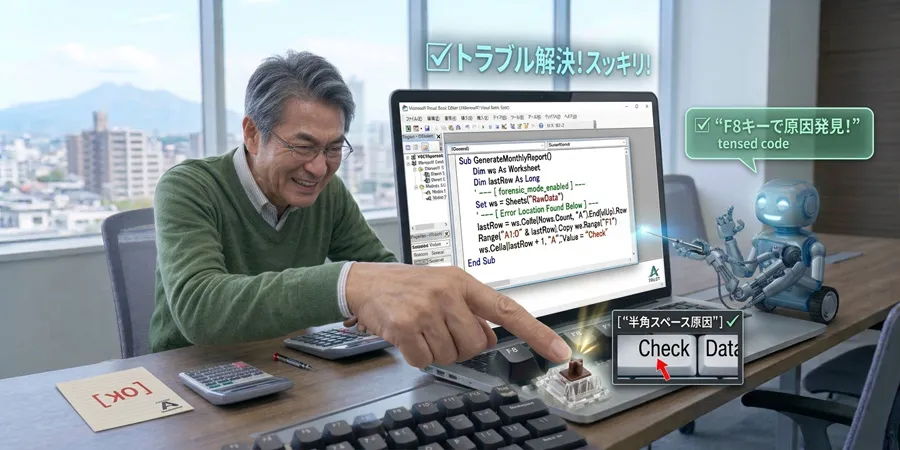
黄色い行を見ても、原因が分からないときは、マクロを「1行ずつ」実行して、どこで何が起きているかを確かめます。
1. Visual Basicの画面で、マクロの中(Subから始まる部分)をクリック
2. F8キーを押す
 → 黄色い行が1行進む(その行が実行される)
3. F8を押すたびに、1行ずつ進む。画面のExcelの動きも、あわせて確認する
4. 最後まで進めるか、「■」(リセット)を押して止める
F8を押しながら見ていくと、「更新が終わった」「スライサーが解除された」と、手作業の順番どおりに、マクロが動いていく様子が分かります。エラーが出るまでの動きを、自分の目で追えるのが、この方法の強みです。
1. Visual Basicの画面で、Ctrl + G を押す(下に「イミディエイトウィンドウ」が出る)
2. 止まっている状態で、次のように入力して、Enterを押す
 ?pdfPath
 → PDFの保存先として、コードが作った文字が、そのまま表示される
保存先が、思っていた場所と違っていないかを、確認できます。シート名が合っているか分からないときは、次のように入力すると、ブックのシート名の一覧が、正しい綴りで並びます。
For Each ws In ThisWorkbook.Worksheets: Debug.Print ws.Name: Next社長が、エラーの窓を見て驚かないように、マクロの側に、「止まったときの案内」を入れておくことができます。#023のコードを、次のように書き換えます。
Sub 月次レポート出力()

    On Error GoTo ErrHandler

    ' 1. すべて更新(ピボットテーブルとグラフ)
    ThisWorkbook.RefreshAll
    Application.CalculateUntilAsyncQueriesDone

    ' 2. スライサーをすべてクリア
    Dim sc As SlicerCache
    For Each sc In ThisWorkbook.SlicerCaches
        sc.ClearManualFilter
    Next sc

    ' 3. PDFで出力(ファイル名に年月を入れる)
    Dim pdfPath As String
    pdfPath = ThisWorkbook.Path & Application.PathSeparator & _
              "集計画面_" & Format(Date, "yyyy-mm") & ".pdf"

    ThisWorkbook.Worksheets("集計画面").ExportAsFixedFormat _
        Type:=xlTypePDF, _
        Filename:=pdfPath, _
        Quality:=xlQualityStandard, _
        OpenAfterPublish:=False

    MsgBox "PDFを出力しました。" & vbCrLf & pdfPath
    Exit Sub

ErrHandler:
    MsgBox "途中で止まりました。" & vbCrLf & _
           "PDFを開いたままではありませんか?" & vbCrLf & vbCrLf & _
           "エラー番号:" & Err.Number & vbCrLf & _
           "内容:" & Err.Description

End Sub
変更したのは、2か所です。最初の On Error GoTo ErrHandler で、「エラーが起きたら、下の ErrHandler の位置へ移動する」と、手順書に書き足しました。そして、最後に、止まったときの案内(エラー番号と内容を表示する窓)を付けました。Exit Sub は、問題なく最後まで進んだときに、案内の部分を読まずに終わるための印です。
ひとつだけ、注意があります。この書き方にすると、エラーが起きても黄色い行が出なくなり、「どの行で止まったか」が分かりにくくなります。コードを書き換えて試しているあいだは、On Error GoTo ErrHandler の行の先頭に「'」を付けて、メモ扱いにしておくと、黄色い行で確認できます。完成して、社長に渡すときに、「'」を外します。
AI:
ディレクター:AI:ディレクター:AI:次回#025では、ボタンを押す前に「本当に出力しますか?」と確認を出して、押し間違いや連打から、集計画面を守る方法を扱う予定です。
ディレクターとAIの奮闘記 #024 おわり